



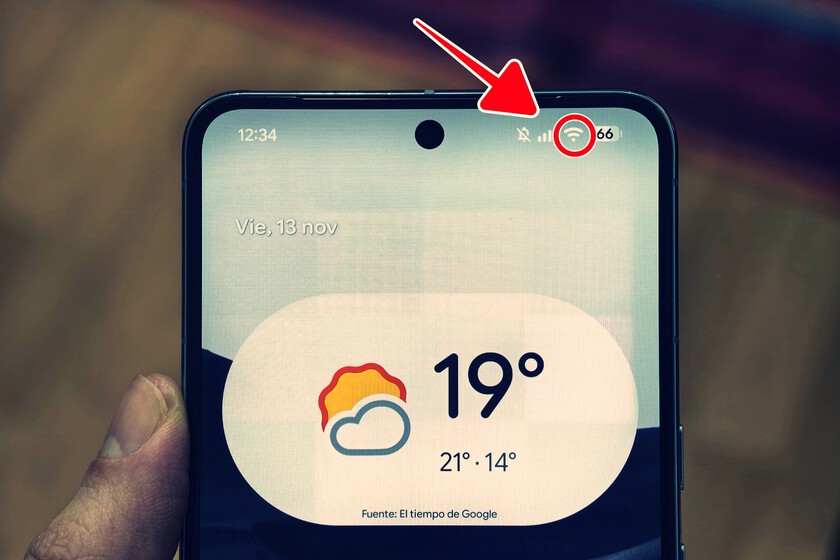

La verdad detrás de las barritas de WiFi en Android: cómo activar el registro detallado

El icono de conexión WiFi en los smartphones puede dar una falsa sensación de cobertura. Android ofrece una función que permite acceder a información más precisa sobre la conexión.
Celulares15 de noviembre de 2026TechinfoTechinfo

El icono que indica la conexión a una red WiFi es uno de los elementos visuales más antiguos en los smartphones. Generalmente, tres o cuatro barritas o arcos son suficientes para que asumamos que nuestra conexión es óptima. Sin embargo, esta representación es una simplificación que puede resultar engañosa: el dispositivo puede mostrar que tiene casi total cobertura mientras que, en realidad, la velocidad de conexión puede ser baja o la latencia alta debido a factores externos.

Esto puede llevar a situaciones frustrantes, como al cambiar de una habitación a otra en el hogar, donde el icono de conexión sigue mostrando una señal fuerte, pero las páginas web no cargan o las videollamadas se interrumpen. Las causas pueden ser diversas, desde problemas en la infraestructura de fibra óptica o el router, hasta la relación entre el dispositivo móvil y el punto de acceso. Para quienes deseen conocer con mayor precisión lo que está sucediendo sin necesidad de recurrir a aplicaciones de terceros, Android cuenta con una función muy útil que permite acceder a información más detallada.

Por defecto, Android muestra el nombre del SSID y un estado genérico en sus ajustes, pero es posible obtener mucha más información. Para activar esta función no es necesario instalar aplicaciones adicionales ni modificar el teléfono, ya que se trata de una herramienta que forma parte del propio sistema operativo de Google. Se trata de los parámetros del WiFi, y para activarlos, es necesario habilitar los ajustes para desarrolladores. A continuación, se detallan los pasos para hacerlo:

Primero, accede a «Ajustes» y dirígete a la sección «Información del teléfono» (o una opción similar). Luego, localiza «Número de compilación» y toca varias veces sobre esta opción hasta que aparezca un mensaje emergente que confirme que las opciones están habilitadas. A continuación, regresa a «Ajustes» y selecciona «Sistema», luego busca «Opciones para desarrolladores» que ahora debería estar visible. Dentro de este menú, en el bloque «Redes», busca el interruptor que dice «Habilitar registro de Wi-Fi detallado» y actívalo.

Una vez que esta opción esté activada, simplemente regresa a la configuración de las redes inalámbricas y notarás que la interfaz habitual ha cambiado. Ahora, debajo de cada red, se mostrará un bloque denso de parámetros. Sin embargo, es importante comprender que la información que se presenta puede resultar confusa, ya que no hay un texto explicativo ni una leyenda que aclare lo que significan estos datos. Se trata de variables internas que Android utiliza para evaluar la conectividad.

Aunque la información puede parecer complicada debido a la cantidad de siglas, los datos principales son fáciles de interpretar. A continuación, se explican los elementos más relevantes:

Frecuencia (f): este dato indica el canal y la banda en megahercios. Si los números rondan los 2400, significa que la conexión se encuentra en la banda de 2,4 GHz, que ofrece mayor alcance pero menor velocidad. Por otro lado, si los valores están cerca de 5.000, esto indica que la conexión opera en la banda de 5 GHz.

Estándar: este parámetro identifica la generación de WiFi, especificando si la conexión es Wi-Fi 5, 6 o 7, tal como se puede observar en las capturas de pantalla.

Potencia de señal (rssi): se mide en decibelios-milivatio (dBm) y se expresa a través de valores negativos.

Puntuación (score): esta es una valoración que Android asigna a cada conexión, combinando la potencia y la estabilidad para determinar si la red es adecuada.

Tráfico instantáneo (tx y rx): este indicador representa el flujo de paquetes que se transmiten y reciben en tiempo real entre la antena del dispositivo móvil y el router.

Además de estos parámetros, se incluyen indicadores como «isValidated:true», que verifica que la red puede gestionar el tráfico, o «isLowQuality:false», que descarta la posibilidad de un software defectuoso.

Este registro detallado resulta especialmente útil en hogares que utilizan repetidores o sistemas WiFi Mesh. En estas configuraciones, el nombre de la red es el mismo en todos los nodos, pero cada emisor tiene una dirección de hardware diferente. Por lo tanto, se puede identificar cada nodo por su BSSID, que es la dirección MAC que aparece entre corchetes.

Es posible que al cambiar de habitación, el dispositivo móvil intente mantener la conexión con el enlace actual. Esto sucede porque retiene un RSSI degradado en lugar de conectarse al nodo más cercano. Si revisas la dirección MAC y la potencia en esta lista, podrás determinar si el dispositivo sigue conectado a un punto lejano.

No obstante, es importante considerar dos aspectos antes de mantener esta función activada: el uso de este nivel de telemetría incrementa ligeramente el consumo de batería en reposo, y su activación no afecta el rendimiento del dispositivo. Una vez cumplida la tarea de diagnóstico, se recomienda regresar a las opciones para desarrolladores y desactivar el registro para que todo vuelva a la normalidad.

Fuente original: Xataka Móvil.

Te puede interesar
portada_techinfo

Huawei lanza OSTA, su nueva submarca, el 20 de noviembre

Techinfo
Celulares12 de noviembre de 2026
Huawei ha anunciado el lanzamiento de OSTA, su nueva submarca, que busca recuperar el espacio dejado por Honor en el mercado de teléfonos móviles. Este nuevo sello estará respaldado por chips Kirin y el sistema operativo HarmonyOS.
Lo más visto